Updated at 2026-07-08 17:01
Revisions rev13

Tip
- Claudeの契約プランによってはご利用いただけないことがあります。
- 事前にチームのOwnerによる、SETTINGS > APIアクセス設定 > リモートMCPサーバー の許可設定が必要です。
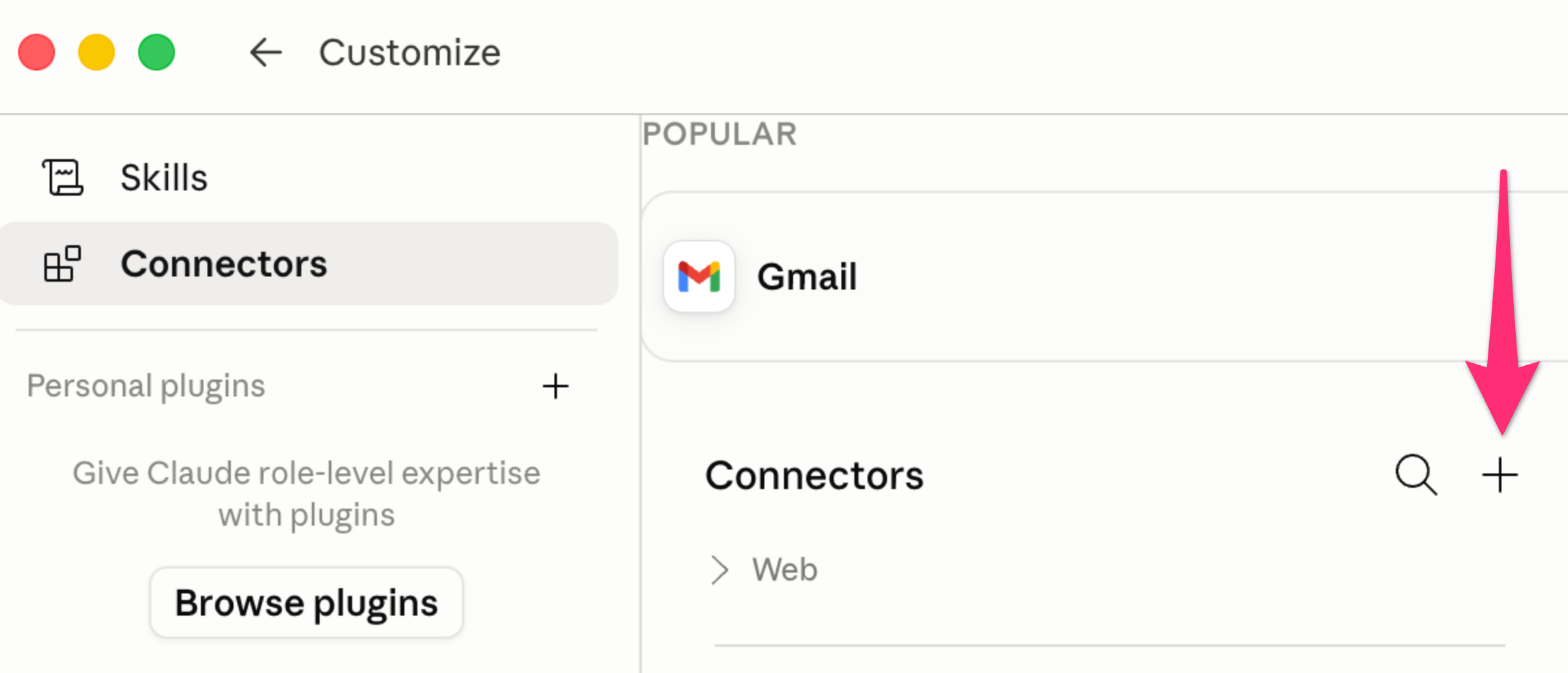
Customize > Connectors > + > Add Custom connector から連携を行います。
Name: esa
Remote MCP Server URL: https://mcp.esa.io
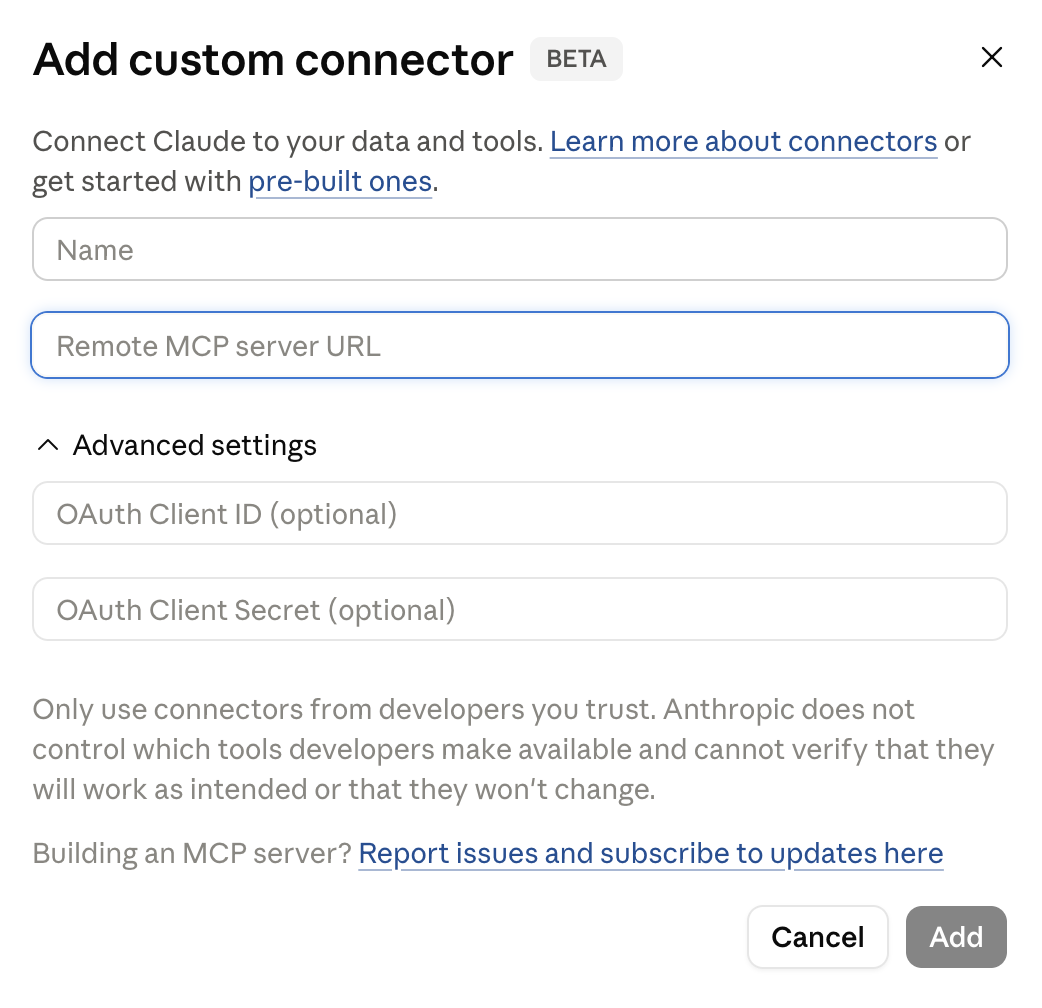
Add で追加して、Connect するとesaへ移動します。
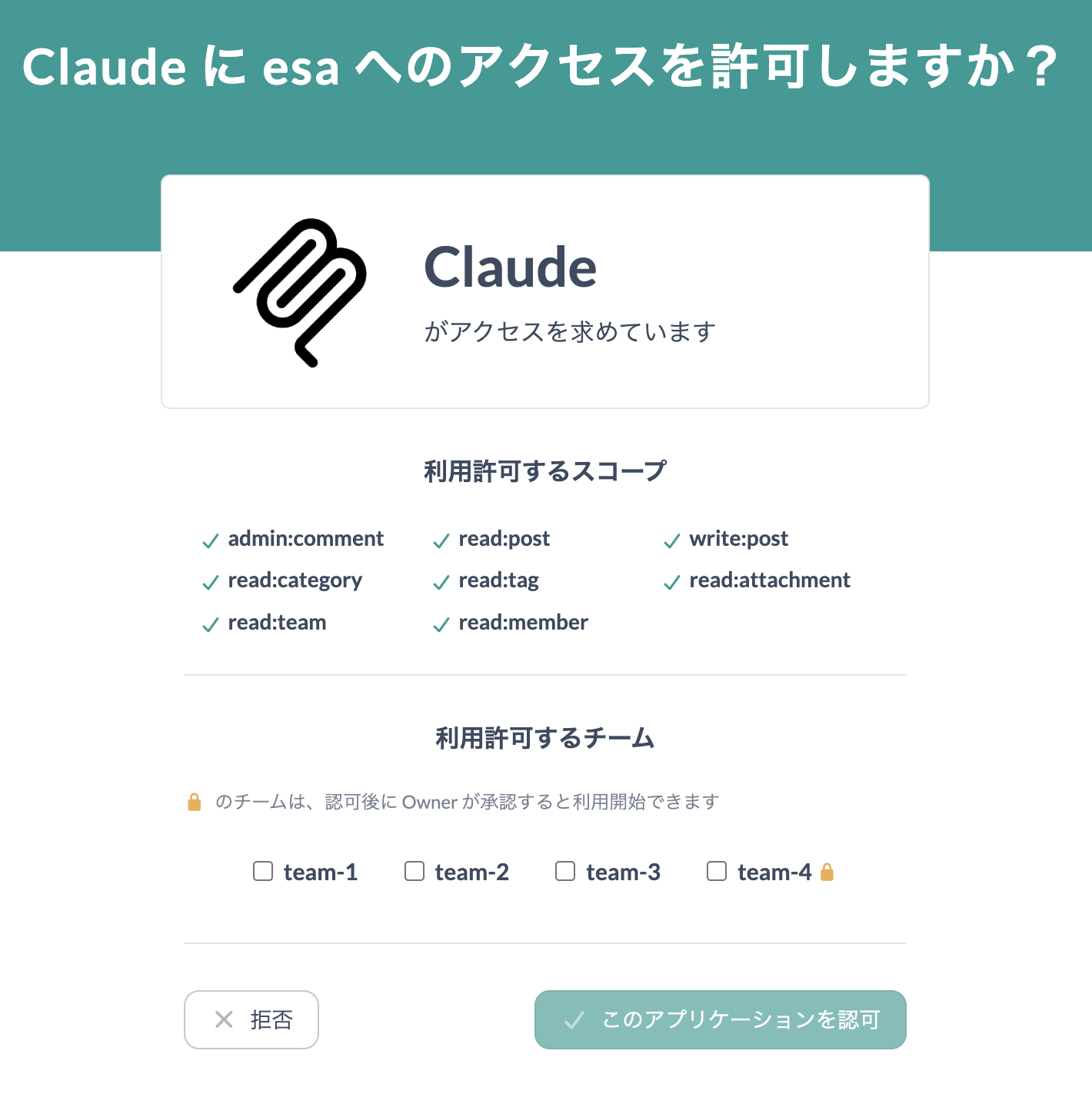
チームを選択し、このアプリケーションを認可 で接続完了です。
> FAQFAQ
> Q. Claude Code から連携ができませんQ. Claude Code から連携ができません
A. 現状は、Claude Desktop から連携することで、Claude Codeで利用可能です。Claude Code から連携は今後対応予定です。
> [!TIP]
> 1. Claudeの契約プランによってはご利用いただけないことがあります。
> 2. 事前にチームのOwnerによる、__SETTINGS__ > __APIアクセス設定__ > __リモートMCPサーバー__ の許可設定が必要です。

__Customize__ > __Connectors__ > __+__ > __Add Custom connector__ から連携を行います。

<img width="601" alt="image.png (70.6 kB)" src="https://img.esa.io/uploads/production/attachments/105/2026/06/27/11/8d9e4964-ebdc-40ab-965c-d98508ff5c4b.png">

Name: esa
Remote MCP Server URL: `https://mcp.esa.io`

<img width="521" alt="image.png (163.0 kB)" src="https://img.esa.io/uploads/production/attachments/105/2026/06/27/11/0f4583ca-fc4d-4079-966c-af838ddeff90.png">

__Add__ で追加して、__Connect__ するとesaへ移動します。

<img width="600" alt="image.png (179.1 kB)" src="https://img.esa.io/uploads/production/attachments/105/2026/06/27/11/f774176a-5b98-43e4-97eb-6000f3bf8419.png">

チームを選択し、__このアプリケーションを認可__ で接続完了です。

## FAQ

### Q. Claude Code から連携ができません

A. 現状は、Claude Desktop から連携することで、Claude Codeで利用可能です。Claude Code から連携は今後対応予定です。
Tip
- Claudeの契約プランによってはご利用いただけないことがあります。
- 事前にチームのOwnerによる、SETTINGS > APIアクセス設定 > リモートMCPサーバー の許可設定が必要です。
Customize > Connectors > + > Add Custom connector から連携を行います。
Name: esa
Remote MCP Server URL: https://mcp.esa.io
Add で追加して、Connect するとesaへ移動します。
チームを選択し、このアプリケーションを認可 で接続完了です。
> FAQFAQ
> Q. Claude Code から連携ができませんQ. Claude Code から連携ができません
A. 現状は、Claude Desktop から連携することで、Claude Codeで利用可能です。Claude Code から連携は今後対応予定です。