Revisions rev29

- # 今回のリリース内容
- esa 公式の **リモートMCPサーバー**(`https://mcp.esa.io/`) を公開しました。
- <img width="2400" alt="2026-07-01.png (218.7 kB)" src="https://img.esa.io/uploads/production/attachments/105/2026/07/01/11/023a3349-1278-4b36-b9af-d27297098cf1.png">
- Claude Desktop や ChatGPT に esa をつなぐと、チャットの中で esa の記事を検索・要約したり、新しい記事を作成・更新したりできるようになります。
- たとえば、
- - 「esa の先週の MTG 議事録をまとめて、新しい記事として書いて」
- - 「△△の仕様について書かれたesaの記事を探して、要点を教えて」
- のように、esa を開かずに AI とのチャットから作業を進められます。
- これまでも [esa 公式 MCP サーバー](https://docs.esa.io/posts/561) で同じことができましたが、Docker や npm のインストールとアクセストークンの設定が必要でした。今回のリモートMCPサーバーは、Claude Desktop / ChatGPT 等に esaのリモートMCPサーバー URL を設定して認可する方式です。
- ## はじめかた
- 1. **Owner** がチームの「APIアクセス設定 > リモートMCPサーバー」でアクセス方針を設定する
- 2. **各メンバー** が Claude Desktop / ChatGPT で MCP サーバーの URL `https://mcp.esa.io/` を指定して認可する
- > [!IMPORTANT]
- > > __APIアクセス設定__ > __リモートMCPサーバー__
- >
- > - デフォルトは「すべてのアクセスをブロックする」です。まず Owner が許可しないとメンバーは利用できません。
- > - すでに、esa公式のローカルMCPサーバーをご利用の場合は、ローカルMCPサーバーを消してからご利用頂くことをおすすめします。
- ## 主な特徴
- 本機能は現在ベータ(β)版です。仕様は予告なく変更される場合があります。
- ### 1. Claude Desktop・ChatGPT に対応
- 現在、接続に対応している MCP クライアントは Claude Desktopと ChatGPT [^1]です。
- [^1]: 現在のリモートMCPサーバーにアクセス可能なIPアドレスは https://platform.claude.com/docs/en/api/ip-addresses と https://openai.com/chatgpt-connectors.json に記載されているIPアドレスとなります。
- - [Claude Desktop の接続方法](https://docs.esa.io/posts/582)
- - [ChatGPT の接続方法](https://docs.esa.io/posts/583)
- ### 2. Owner によるチーム単位のアクセス制御
- __SETTINGS__ > __APIアクセス設定__ > __リモートMCPサーバー__ から、チームの方針を次の4つから選べます。
- 初期設定は「すべてのアクセスをブロックする」です。利用を始めるには、Owner が「APIアクセス設定」からアクセス方針を変更してください。
- - すべてのアクセスを許可する
- - リモートMCPサーバーのアクセスを制限なく許可します。
- - ポリシーにより制限する
- - ポリシーを設定して、リモートMCPサーバーがアクセスできるスコープやカテゴリを制限できます。
- ポリシーにより制限し、Owner の承認を必要とする- - ポリシーにより制限し、Owner の承認[^2]を必要とする
- - ポリシーでスコープ・カテゴリを制限したうえで、メンバーが利用しようとしたリモートMCPサーバーを Ownerが個別に承認・拒否できます。承認したアプリのみがチームのデータにアクセスできます。
- - すべてのアクセスをブロックする
- - リモートMCPサーバーによる一切のアクセスをチームで禁じる設定です。
- [^2]: 承認申請は、Webhookで「APIアクセスリクエストがあったとき」を有効にすると通知されます。承認・拒否の結果は、申請者へメールで通知されます。
- > [!TIP]
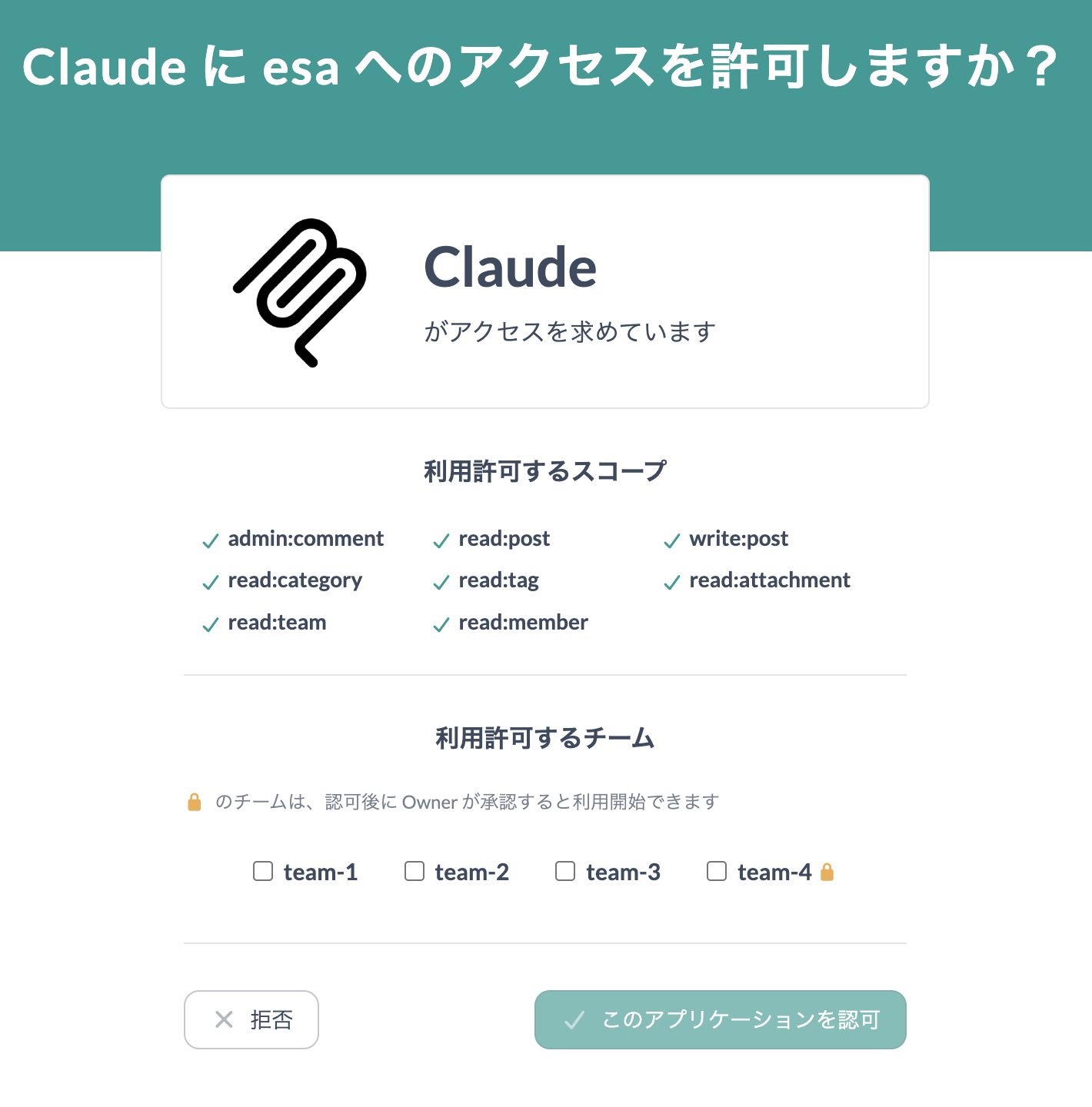
- > 許可スコープは、デフォルトで、`admin:comment read:post write:post read:category read:tag read:attachment read:team read:member`が許可されておりますが、ポリシーにより変更可能です。
- ### 3. OAuth による安全な接続
- ユーザーごとに OAuth で認可し、利用を許可するチームを選んで接続します。
- <img width="400" alt="image.png (179.1 kB)" src="https://img.esa.io/uploads/production/attachments/3/2026/06/25/11/06beca0f-ada4-4a46-995f-cddc918689bd.png">
- ### 4. 監査ログ
- 「__SETTINGS__ > __APIアクセス設定__ > __API監査ログの一覧__」から、リモートMCPサーバー によるチームへのアクセス履歴を確認可能です。
- # (\\( ⁰⊖⁰)/) ヒトコト
- 引き続き、リモートMCPサーバーの改善を行いながら、各AIサービスの公式アプリとしての申請を進めてまいります :esa-operator-blue:
- ---
- [ProTip] [Webhookでdocs.esa.ioの更新通知を受け取ることができます](/posts/73)
- Enjoy "(\\( ⁰⊖⁰)/)"
- https://esa.io
> 今回のリリース内容今回のリリース内容
esa 公式の リモートMCPサーバー(https://mcp.esa.io/) を公開しました。
Claude Desktop や ChatGPT に esa をつなぐと、チャットの中で esa の記事を検索・要約したり、新しい記事を作成・更新したりできるようになります。
たとえば、
- 「esa の先週の MTG 議事録をまとめて、新しい記事として書いて」
- 「△△の仕様について書かれたesaの記事を探して、要点を教えて」
のように、esa を開かずに AI とのチャットから作業を進められます。
これまでも esa 公式 MCP サーバー で同じことができましたが、Docker や npm のインストールとアクセストークンの設定が必要でした。今回のリモートMCPサーバーは、Claude Desktop / ChatGPT 等に esaのリモートMCPサーバー URL を設定して認可する方式です。
> はじめかたはじめかた
- Owner がチームの「APIアクセス設定 > リモートMCPサーバー」でアクセス方針を設定する
-
各メンバー が Claude Desktop / ChatGPT で MCP サーバーの URL
https://mcp.esa.io/を指定して認可する
APIアクセス設定 > リモートMCPサーバー
- デフォルトは「すべてのアクセスをブロックする」です。まず Owner が許可しないとメンバーは利用できません。
- すでに、esa公式のローカルMCPサーバーをご利用の場合は、ローカルMCPサーバーを消してからご利用頂くことをおすすめします。
> 主な特徴主な特徴
本機能は現在ベータ(β)版です。仕様は予告なく変更される場合があります。
> 1. Claude Desktop・ChatGPT に対応1. Claude Desktop・ChatGPT に対応
現在、接続に対応している MCP クライアントは Claude Desktopと ChatGPT 1です。
> 2. Owner によるチーム単位のアクセス制御2. Owner によるチーム単位のアクセス制御
SETTINGS > APIアクセス設定 > リモートMCPサーバー から、チームの方針を次の4つから選べます。
初期設定は「すべてのアクセスをブロックする」です。利用を始めるには、Owner が「APIアクセス設定」からアクセス方針を変更してください。
- すべてのアクセスを許可する
- リモートMCPサーバーのアクセスを制限なく許可します。
- ポリシーにより制限する
- ポリシーを設定して、リモートMCPサーバーがアクセスできるスコープやカテゴリを制限できます。
- ポリシーにより制限し、Owner
の承認を必要とするの承認2を必要とする- ポリシーでスコープ・カテゴリを制限したうえで、メンバーが利用しようとしたリモートMCPサーバーを Ownerが個別に承認・拒否できます。承認したアプリのみがチームのデータにアクセスできます。
- すべてのアクセスをブロックする
- リモートMCPサーバーによる一切のアクセスをチームで禁じる設定です。
許可スコープは、デフォルトで、admin:comment read:post write:post read:category read:tag read:attachment read:team read:memberが許可されておりますが、ポリシーにより変更可能です。
> 3. OAuth による安全な接続3. OAuth による安全な接続
ユーザーごとに OAuth で認可し、利用を許可するチームを選んで接続します。
> 4. 監査ログ4. 監査ログ
「SETTINGS > APIアクセス設定 > API監査ログの一覧」から、リモートMCPサーバー によるチームへのアクセス履歴を確認可能です。
> (\( ⁰⊖⁰)/) ヒトコト(\( ⁰⊖⁰)/) ヒトコト
引き続き、リモートMCPサーバーの改善を行いながら、各AIサービスの公式アプリとしての申請を進めてまいります 
[ProTip] Webhookでdocs.esa.ioの更新通知を受け取ることができます
Enjoy "(\( ⁰⊖⁰)/)"
https://esa.io
> 脚注脚注
-
現在のリモートMCPサーバーにアクセス可能なIPアドレスは https://platform.claude.com/docs/en/api/ip-addresses と https://openai.com/chatgpt-connectors.json に記載されているIPアドレスとなります。 ↩
> 脚注脚注
-
現在のリモートMCPサーバーにアクセス可能なIPアドレスは https://platform.claude.com/docs/en/api/ip-addresses と https://openai.com/chatgpt-connectors.json に記載されているIPアドレスとなります。 ↩
-
承認申請は、Webhookで「APIアクセスリクエストがあったとき」を有効にすると通知されます。承認・拒否の結果は、申請者へメールで通知されます。 ↩
# 今回のリリース内容

esa 公式の **リモートMCPサーバー**(`https://mcp.esa.io/`) を公開しました。

<img width="2400" alt="2026-07-01.png (218.7 kB)" src="https://img.esa.io/uploads/production/attachments/105/2026/07/01/11/023a3349-1278-4b36-b9af-d27297098cf1.png">

Claude Desktop や ChatGPT に esa をつなぐと、チャットの中で esa の記事を検索・要約したり、新しい記事を作成・更新したりできるようになります。

たとえば、

- 「esa の先週の MTG 議事録をまとめて、新しい記事として書いて」
- 「△△の仕様について書かれたesaの記事を探して、要点を教えて」

のように、esa を開かずに AI とのチャットから作業を進められます。

これまでも [esa 公式 MCP サーバー](https://docs.esa.io/posts/561) で同じことができましたが、Docker や npm のインストールとアクセストークンの設定が必要でした。今回のリモートMCPサーバーは、Claude Desktop / ChatGPT 等に esaのリモートMCPサーバー URL を設定して認可する方式です。

## はじめかた

1. **Owner** がチームの「APIアクセス設定 > リモートMCPサーバー」でアクセス方針を設定する
2. **各メンバー** が Claude Desktop / ChatGPT で MCP サーバーの URL `https://mcp.esa.io/` を指定して認可する

> [!IMPORTANT]
> > __APIアクセス設定__ > __リモートMCPサーバー__
>
> - デフォルトは「すべてのアクセスをブロックする」です。まず Owner が許可しないとメンバーは利用できません。
> - すでに、esa公式のローカルMCPサーバーをご利用の場合は、ローカルMCPサーバーを消してからご利用頂くことをおすすめします。


## 主な特徴

本機能は現在ベータ(β)版です。仕様は予告なく変更される場合があります。

### 1. Claude Desktop・ChatGPT に対応

現在、接続に対応している MCP クライアントは Claude  Desktopと ChatGPT [^1]です。

[^1]: 現在のリモートMCPサーバーにアクセス可能なIPアドレスは https://platform.claude.com/docs/en/api/ip-addresses と https://openai.com/chatgpt-connectors.json に記載されているIPアドレスとなります。

- [Claude Desktop の接続方法](https://docs.esa.io/posts/582)
- [ChatGPT の接続方法](https://docs.esa.io/posts/583)

### 2. Owner によるチーム単位のアクセス制御

__SETTINGS__ > __APIアクセス設定__ > __リモートMCPサーバー__ から、チームの方針を次の4つから選べます。

初期設定は「すべてのアクセスをブロックする」です。利用を始めるには、Owner が「APIアクセス設定」からアクセス方針を変更してください。

- すべてのアクセスを許可する
    - リモートMCPサーバーのアクセスを制限なく許可します。
- ポリシーにより制限する
    - ポリシーを設定して、リモートMCPサーバーがアクセスできるスコープやカテゴリを制限できます。
- ポリシーにより制限し、Owner の承認[^2]を必要とする
    - ポリシーでスコープ・カテゴリを制限したうえで、メンバーが利用しようとしたリモートMCPサーバーを Ownerが個別に承認・拒否できます。承認したアプリのみがチームのデータにアクセスできます。
- すべてのアクセスをブロックする
    - リモートMCPサーバーによる一切のアクセスをチームで禁じる設定です。

[^2]: 承認申請は、Webhookで「APIアクセスリクエストがあったとき」を有効にすると通知されます。承認・拒否の結果は、申請者へメールで通知されます。

> [!TIP]
>  許可スコープは、デフォルトで、`admin:comment read:post write:post read:category read:tag read:attachment read:team read:member`が許可されておりますが、ポリシーにより変更可能です。

### 3.  OAuth による安全な接続

ユーザーごとに OAuth で認可し、利用を許可するチームを選んで接続します。

<img width="400" alt="image.png (179.1 kB)" src="https://img.esa.io/uploads/production/attachments/3/2026/06/25/11/06beca0f-ada4-4a46-995f-cddc918689bd.png">

### 4.  監査ログ

「__SETTINGS__ > __APIアクセス設定__ > __API監査ログの一覧__」から、リモートMCPサーバー によるチームへのアクセス履歴を確認可能です。


# (\\( ⁰⊖⁰)/) ヒトコト

引き続き、リモートMCPサーバーの改善を行いながら、各AIサービスの公式アプリとしての申請を進めてまいります :esa-operator-blue:

---
[ProTip] [Webhookでdocs.esa.ioの更新通知を受け取ることができます](/posts/73)

Enjoy "(\\( ⁰⊖⁰)/)"
https://esa.io
> 今回のリリース内容今回のリリース内容
esa 公式の リモートMCPサーバー(https://mcp.esa.io/) を公開しました。
Claude Desktop や ChatGPT に esa をつなぐと、チャットの中で esa の記事を検索・要約したり、新しい記事を作成・更新したりできるようになります。
たとえば、
- 「esa の先週の MTG 議事録をまとめて、新しい記事として書いて」
- 「△△の仕様について書かれたesaの記事を探して、要点を教えて」
のように、esa を開かずに AI とのチャットから作業を進められます。
これまでも esa 公式 MCP サーバー で同じことができましたが、Docker や npm のインストールとアクセストークンの設定が必要でした。今回のリモートMCPサーバーは、Claude Desktop / ChatGPT 等に esaのリモートMCPサーバー URL を設定して認可する方式です。
> はじめかたはじめかた
- Owner がチームの「APIアクセス設定 > リモートMCPサーバー」でアクセス方針を設定する
- 各メンバー が Claude Desktop / ChatGPT で MCP サーバーの URL
https://mcp.esa.io/を指定して認可する
APIアクセス設定 > リモートMCPサーバー
- デフォルトは「すべてのアクセスをブロックする」です。まず Owner が許可しないとメンバーは利用できません。
- すでに、esa公式のローカルMCPサーバーをご利用の場合は、ローカルMCPサーバーを消してからご利用頂くことをおすすめします。
> 主な特徴主な特徴
本機能は現在ベータ(β)版です。仕様は予告なく変更される場合があります。
> 1. Claude Desktop・ChatGPT に対応1. Claude Desktop・ChatGPT に対応
現在、接続に対応している MCP クライアントは Claude Desktopと ChatGPT 1です。
> 2. Owner によるチーム単位のアクセス制御2. Owner によるチーム単位のアクセス制御
SETTINGS > APIアクセス設定 > リモートMCPサーバー から、チームの方針を次の4つから選べます。
初期設定は「すべてのアクセスをブロックする」です。利用を始めるには、Owner が「APIアクセス設定」からアクセス方針を変更してください。
- すべてのアクセスを許可する
- リモートMCPサーバーのアクセスを制限なく許可します。
- ポリシーにより制限する
- ポリシーを設定して、リモートMCPサーバーがアクセスできるスコープやカテゴリを制限できます。
- ポリシーにより制限し、Owner の承認2を必要とする
- ポリシーでスコープ・カテゴリを制限したうえで、メンバーが利用しようとしたリモートMCPサーバーを Ownerが個別に承認・拒否できます。承認したアプリのみがチームのデータにアクセスできます。
- すべてのアクセスをブロックする
- リモートMCPサーバーによる一切のアクセスをチームで禁じる設定です。
許可スコープは、デフォルトで、admin:comment read:post write:post read:category read:tag read:attachment read:team read:memberが許可されておりますが、ポリシーにより変更可能です。
> 3. OAuth による安全な接続3. OAuth による安全な接続
ユーザーごとに OAuth で認可し、利用を許可するチームを選んで接続します。
> 4. 監査ログ4. 監査ログ
「SETTINGS > APIアクセス設定 > API監査ログの一覧」から、リモートMCPサーバー によるチームへのアクセス履歴を確認可能です。
> (\( ⁰⊖⁰)/) ヒトコト(\( ⁰⊖⁰)/) ヒトコト
引き続き、リモートMCPサーバーの改善を行いながら、各AIサービスの公式アプリとしての申請を進めてまいります
[ProTip] Webhookでdocs.esa.ioの更新通知を受け取ることができます
Enjoy "(\( ⁰⊖⁰)/)"
https://esa.io
> 脚注脚注
-
現在のリモートMCPサーバーにアクセス可能なIPアドレスは https://platform.claude.com/docs/en/api/ip-addresses と https://openai.com/chatgpt-connectors.json に記載されているIPアドレスとなります。 ↩
-
承認申請は、Webhookで「APIアクセスリクエストがあったとき」を有効にすると通知されます。承認・拒否の結果は、申請者へメールで通知されます。 ↩