Revisions rev13

> 今回のリリース内容今回のリリース内容
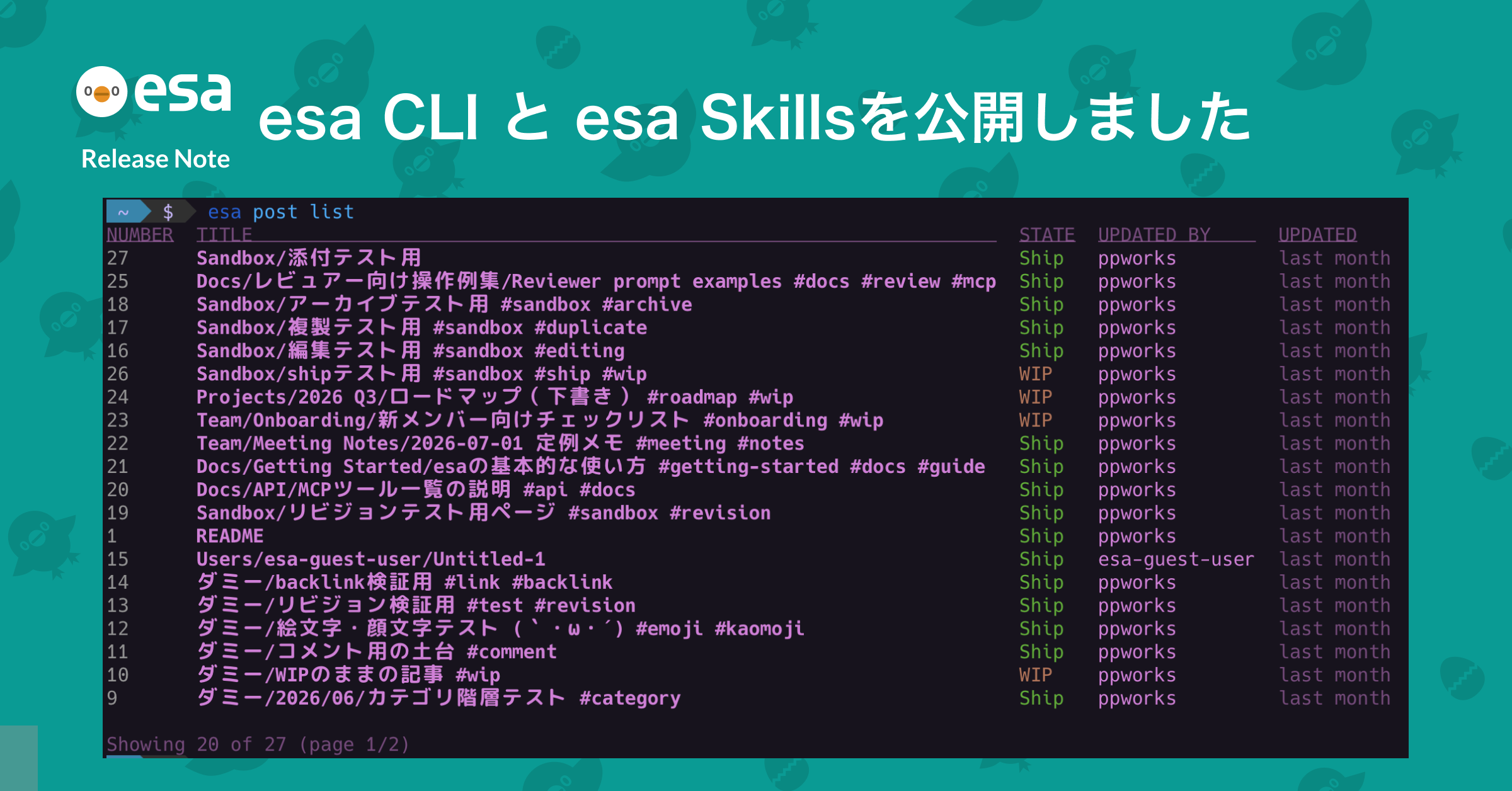
esa の公式 CLI esa CLI と、AI エージェント向けのスキル集 esa Skills を公開しました。
esa CLI では、記事・コメント・カテゴリ・添付ファイルなどの操作をコマンドラインから操作できます。
> はじめかたはじめかた
- Owner がチームの「アクセス設定 > リモートMCP・esa CLI の OAuth」でアクセス方針を設定する
-
各メンバー が esa CLI をインストールし、
esa auth loginで認可する
SETTINGS > API・アプリ・MCP > アクセス設定 > リモートMCP・esa CLI の OAuth
- デフォルトは「すべてのアクセスをブロックする」です。まず Owner が許可しないとメンバーは利用できません。
- リモートMCPサーバーと共通の設定です。すでにリモートMCPサーバーを許可しているチームでは、そのまま esa CLI もご利用いただけます。
> インストールインストール
Node.js 24.18.0 以降が必要です。
npm install --ignore-scripts -g @esaio/esa-cli
--ignore-scripts はインストール時のスクリプト実行を無効にする npm のオプションです。esa CLI はインストールスクリプトを使わないので、付けたままで問題なく動きます。
README: https://github.com/esaio/esa-cli
npxでもお試し可能です。
npx --ignore-scripts @esaio/esa-cli auth status
> 認証認証
以下のコマンドでログイン可能です。
esa auth login
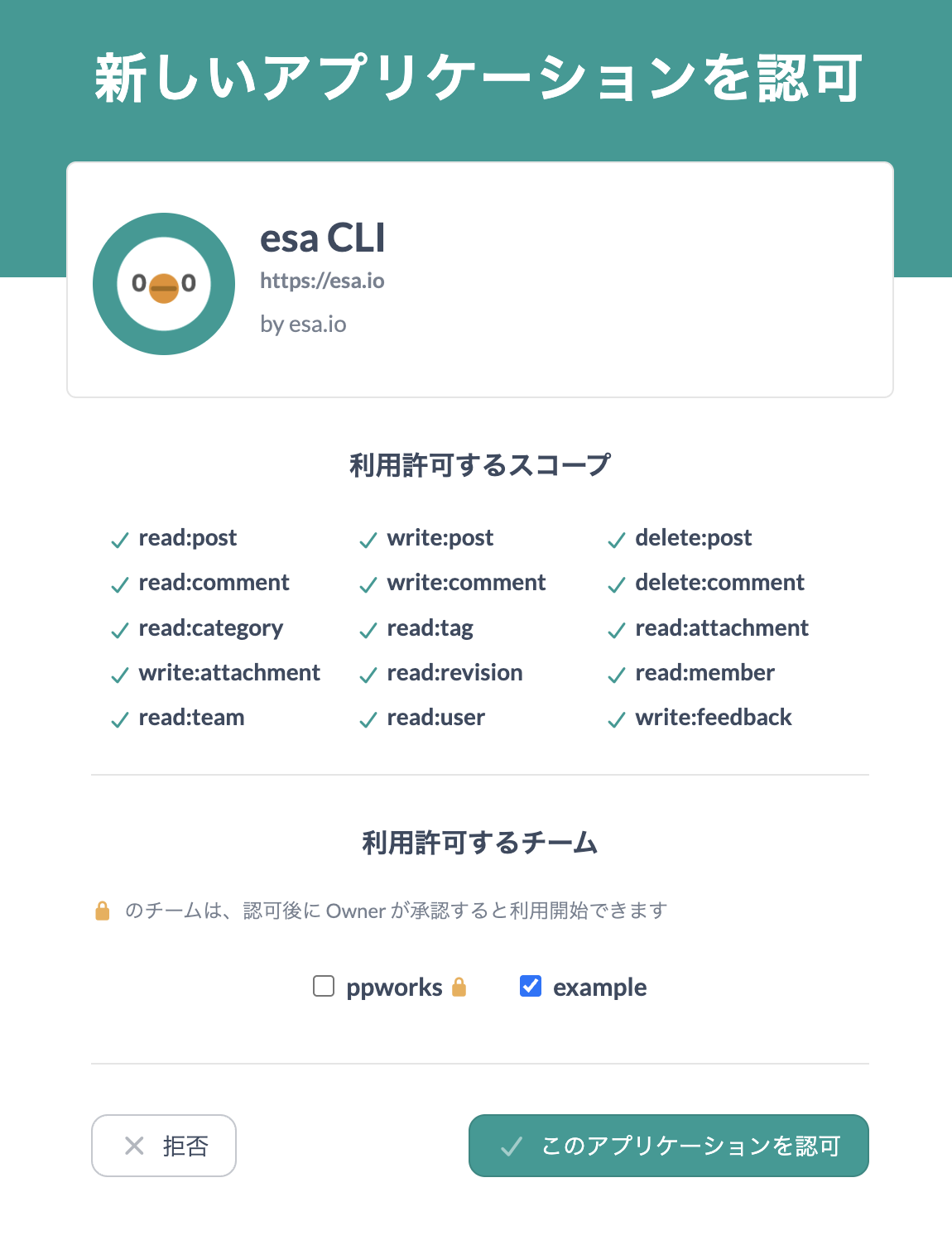
ブラウザが開くので、内容を確認して許可します。
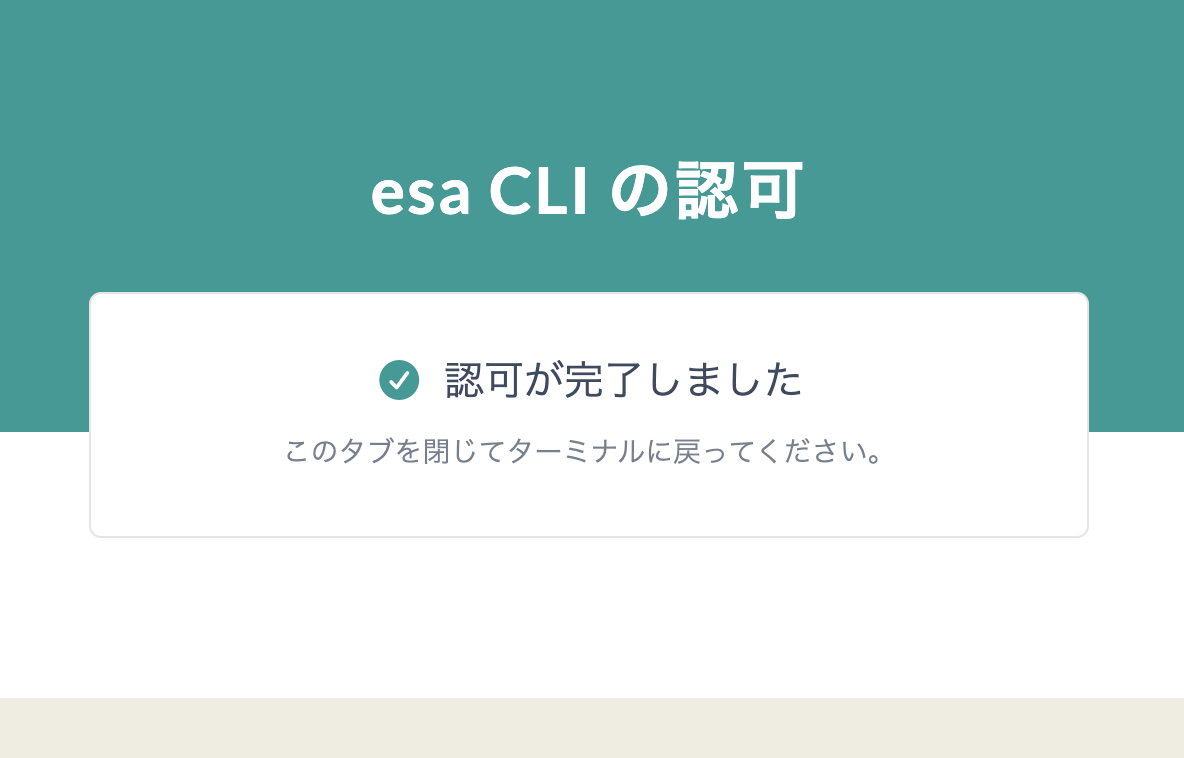
許可すると端末に戻り、そのままコマンドが使えるようになります。
取得したトークンは OS 標準の資格情報ストア(macOS Keychain / Windows Credential Manager / Linux Secret Service)に保存されます。
必要な権限だけを渡したい場合は、要求するスコープを絞れます。
esa auth login --scopes "read:post read:comment" # 読み取りのみ
CI などブラウザを開けない環境では、環境変数 ESA_ACCESS_TOKEN に Personal Access Token(PAT v2 を推奨)を設定すれば、OAuth なしで利用できます。この場合、チームの PAT v2 の設定が「Ownerの承認により許可する」になっていれば、APIアクセスリクエスト として Owner の承認が必要です。
> Owner によるチーム単位のアクセス制御Owner によるチーム単位のアクセス制御
esa CLI は OAuth App v2 のアプリとしてチームにアクセスします。SETTINGS > API・アプリ・MCP > アクセス設定 > リモートMCP・esa CLI の OAuth から、チームの方針を次の4つから選べます。
-
すべてのアクセスを許可する
- リモートMCP・esa CLI のアクセスを制限なく許可します。
-
ポリシーにより制限する
- ポリシーを設定して、リモートMCP・esa CLI がアクセスできるスコープやカテゴリを制限できます。
-
ポリシーにより制限し、Owner の承認を必要とする
- ポリシーでスコープ・カテゴリを制限したうえで、メンバーが利用しようとしたリモートMCP・esa CLI を Owner が個別に承認・拒否できます。承認したアプリのみがチームのデータにアクセスできます。
-
すべてのアクセスをブロックする(初期設定)
- リモートMCP・esa CLI による一切のアクセスをチームで禁じる設定です。
ポリシーは リモートMCP と esa CLI で別々に設定できます。アクセスポリシーの画面内のタブで切り替えてください。用途が違うので、たとえば「リモートMCP は読み取り中心・esa CLI は特定カテゴリのみ書き込み可」といった使い分けができます。
承認申請は、Webhook で「APIアクセスリクエストがあったとき」を有効にすると通知されます。承認・拒否の結果は、申請者へメールで通知されます。
> コマンドの例コマンドの例
記事の一覧を表示します。
esa post list --per-page 5
NUMBER  TITLE                                                     STATE  UPDATED BY  UPDATED
27      Docs/Getting Started/esa の基本的な使い方 #docs #guide    Ship   ppworks     2 days ago
26      Team/Onboarding/新メンバー向けチェックリスト #onboarding  WIP    ppworks     3 days ago
25      Team/Meeting Notes/2026-08-03 定例メモ #meeting           Ship   ppworks     last week
24      Docs/API/Webhook の設定手順 #api #docs                    Ship   ppworks     last week
23      Projects/2026 Q3/ロードマップ #roadmap #wip               WIP    ppworks     2 weeks ago

Showing 5 of 27 (page 1/6)
記事を作成すると、URL が返ります。
esa post create "Sandbox/esa-cli 動作確認" --body "本文" --wip
✓ Created post #36 Sandbox/esa-cli 動作確認.
https://example.esa.io/posts/36
記事の内容を表示します。
esa post view 36
Sandbox/esa-cli 動作確認 (#36)
  - State: WIP
  - Category: Sandbox
  - Tags: -
  - Updated by: ppworks
  - Updated: 14 seconds ago
  - Revision: 1
  - Comments: 0
  - URL: https://example.esa.io/posts/36

本文
--json を付けると、指定したフィールドだけを JSON で取り出せます。パイプで jq に渡せば、そのままスクリプトに組み込めます。
# WIP のままの記事の URL を並べる
esa post list -q "wip:true" --json url | jq -r '.posts[].url'
> AI エージェントから使うAI エージェントから使う
esa Skills は、AI エージェントに esa CLI を使わせるためのスキル集です。導入すると「先週の議事録を探して」「この内容で WIP を作って」のような自然言語の指示で esa を操作できるようになります。
Claude Code / Cursor Agent / Gemini CLI / Codex CLI に対応しています。セットアップ手順は README を参照してください(esa CLI のインストールと esa auth login が済んでいることが前提です)。
> フィードバックフィードバック
使ってみての要望や気づいたことは、CLI からそのまま送れます。
esa feedback create -m "こんなコマンドが欲しいです"
> (\( ⁰⊖⁰)/) ヒトコト(\( ⁰⊖⁰)/) ヒトコト
何かをCLIで操作するのは楽しいですね。作るのも楽しかったです!
[ProTip] Webhookでdocs.esa.ioの更新通知を受け取ることができます
Enjoy "(\( ⁰⊖⁰)/)"
https://esa.io
# 今回のリリース内容

<img width="2400" alt="2026-08-10-2.png (711.7 KB)" src="https://img.esa.io/uploads/production/attachments/105/2026/08/10/11/589c98c6-375e-4bd2-856e-2741590b1edb.png">

esa の公式 CLI [esa CLI](https://github.com/esaio/esa-cli) と、AI エージェント向けのスキル集 [esa Skills](https://github.com/esaio/esa-skills) を公開しました。

esa CLI では、記事・コメント・カテゴリ・添付ファイルなどの操作をコマンドラインから操作できます。

## はじめかた

1. **Owner** がチームの「アクセス設定 > リモートMCP・esa CLI の OAuth」でアクセス方針を設定する
2. **各メンバー** が esa CLI をインストールし、`esa auth login` で認可する

> [!IMPORTANT]
> > __SETTINGS__ > __API・アプリ・MCP__ > __アクセス設定__ > __リモートMCP・esa CLI の OAuth__
>
> - デフォルトは「すべてのアクセスをブロックする」です。まず Owner が許可しないとメンバーは利用できません。
> - リモートMCPサーバーと共通の設定です。すでにリモートMCPサーバーを許可しているチームでは、そのまま esa CLI もご利用いただけます。

## インストール

> [!TIP]
> Node.js 24.18.0 以降が必要です。
> ```
> npm install --ignore-scripts -g @esaio/esa-cli
> ```
> `--ignore-scripts` はインストール時のスクリプト実行を無効にする npm のオプションです。esa CLI はインストールスクリプトを使わないので、付けたままで問題なく動きます。
> README: https://github.com/esaio/esa-cli

`npx`でもお試し可能です。

```sh
npx --ignore-scripts @esaio/esa-cli auth status
```

## 認証

以下のコマンドでログイン可能です。

```sh
esa auth login
```

ブラウザが開くので、内容を確認して許可します。

<img width="575" alt="image.png (180.8 KB)" src="https://img.esa.io/uploads/production/attachments/105/2026/08/10/11/223a3683-8519-49dc-bd99-1c7ac068505d.png">

許可すると端末に戻り、そのままコマンドが使えるようになります。

<img width="592" alt="image.png (60.8 KB)" src="https://img.esa.io/uploads/production/attachments/105/2026/08/10/11/c9848d87-6701-42df-91fb-dcedb6c4379e.png">

取得したトークンは OS 標準の資格情報ストア(macOS Keychain / Windows Credential Manager / Linux Secret Service)に保存されます。

必要な権限だけを渡したい場合は、要求するスコープを絞れます。

```sh
esa auth login --scopes "read:post read:comment"   # 読み取りのみ
```

CI などブラウザを開けない環境では、環境変数 `ESA_ACCESS_TOKEN` に Personal Access Token(PAT v2 を推奨)を設定すれば、OAuth なしで利用できます。この場合、チームの PAT v2 の設定が「Ownerの承認により許可する」になっていれば、[APIアクセスリクエスト](/posts/558) として Owner の承認が必要です。

## Owner によるチーム単位のアクセス制御

esa CLI は OAuth App v2 のアプリとしてチームにアクセスします。__SETTINGS__ > __API・アプリ・MCP__ > __アクセス設定__ > __リモートMCP・esa CLI の OAuth__ から、チームの方針を次の4つから選べます。

- **すべてのアクセスを許可する**
    - リモートMCP・esa CLI のアクセスを制限なく許可します。
- **ポリシーにより制限する**
    - ポリシーを設定して、リモートMCP・esa CLI がアクセスできるスコープやカテゴリを制限できます。
- **ポリシーにより制限し、Owner の承認を必要とする**
    - ポリシーでスコープ・カテゴリを制限したうえで、メンバーが利用しようとしたリモートMCP・esa CLI を Owner が個別に承認・拒否できます。承認したアプリのみがチームのデータにアクセスできます。
- **すべてのアクセスをブロックする**(初期設定)
    - リモートMCP・esa CLI による一切のアクセスをチームで禁じる設定です。

> [!TIP]
> ポリシーは **リモートMCP と esa CLI で別々に**設定できます。アクセスポリシーの画面内のタブで切り替えてください。用途が違うので、たとえば「リモートMCP は読み取り中心・esa CLI は特定カテゴリのみ書き込み可」といった使い分けができます。

承認申請は、Webhook で「APIアクセスリクエストがあったとき」を有効にすると通知されます。承認・拒否の結果は、申請者へメールで通知されます。

## コマンドの例

記事の一覧を表示します。

```sh
esa post list --per-page 5
```

```monospace
NUMBER  TITLE                                                     STATE  UPDATED BY  UPDATED
27      Docs/Getting Started/esa の基本的な使い方 #docs #guide    Ship   ppworks     2 days ago
26      Team/Onboarding/新メンバー向けチェックリスト #onboarding  WIP    ppworks     3 days ago
25      Team/Meeting Notes/2026-08-03 定例メモ #meeting           Ship   ppworks     last week
24      Docs/API/Webhook の設定手順 #api #docs                    Ship   ppworks     last week
23      Projects/2026 Q3/ロードマップ #roadmap #wip               WIP    ppworks     2 weeks ago

Showing 5 of 27 (page 1/6)
```

記事を作成すると、URL が返ります。

```sh
esa post create "Sandbox/esa-cli 動作確認" --body "本文" --wip
✓ Created post #36 Sandbox/esa-cli 動作確認.
https://example.esa.io/posts/36
```

記事の内容を表示します。

```sh
esa post view 36
Sandbox/esa-cli 動作確認 (#36)
  - State: WIP
  - Category: Sandbox
  - Tags: -
  - Updated by: ppworks
  - Updated: 14 seconds ago
  - Revision: 1
  - Comments: 0
  - URL: https://example.esa.io/posts/36

本文
```

`--json` を付けると、指定したフィールドだけを JSON で取り出せます。パイプで `jq` に渡せば、そのままスクリプトに組み込めます。

```sh
# WIP のままの記事の URL を並べる
esa post list -q "wip:true" --json url | jq -r '.posts[].url'
```

## AI エージェントから使う

[esa Skills](https://github.com/esaio/esa-skills) は、AI エージェントに esa CLI を使わせるためのスキル集です。導入すると「先週の議事録を探して」「この内容で WIP を作って」のような自然言語の指示で esa を操作できるようになります。

Claude Code / Cursor Agent / Gemini CLI / Codex CLI に対応しています。セットアップ手順は [README](https://github.com/esaio/esa-skills) を参照してください(esa CLI のインストールと `esa auth login` が済んでいることが前提です)。

## フィードバック

使ってみての要望や気づいたことは、CLI からそのまま送れます。

```sh
esa feedback create -m "こんなコマンドが欲しいです"
```

# (\\( ⁰⊖⁰)/) ヒトコト

何かをCLIで操作するのは楽しいですね。作るのも楽しかったです!

---
[ProTip] [Webhookでdocs.esa.ioの更新通知を受け取ることができます](/posts/73)

Enjoy "(\\( ⁰⊖⁰)/)"
https://esa.io
> 今回のリリース内容今回のリリース内容
esa の公式 CLI esa CLI と、AI エージェント向けのスキル集 esa Skills を公開しました。
esa CLI では、記事・コメント・カテゴリ・添付ファイルなどの操作をコマンドラインから操作できます。
> はじめかたはじめかた
- Owner がチームの「アクセス設定 > リモートMCP・esa CLI の OAuth」でアクセス方針を設定する
- 各メンバー が esa CLI をインストールし、
esa auth loginで認可する
SETTINGS > API・アプリ・MCP > アクセス設定 > リモートMCP・esa CLI の OAuth
- デフォルトは「すべてのアクセスをブロックする」です。まず Owner が許可しないとメンバーは利用できません。
- リモートMCPサーバーと共通の設定です。すでにリモートMCPサーバーを許可しているチームでは、そのまま esa CLI もご利用いただけます。
> インストールインストール
Node.js 24.18.0 以降が必要です。
npm install --ignore-scripts -g @esaio/esa-cli
--ignore-scripts はインストール時のスクリプト実行を無効にする npm のオプションです。esa CLI はインストールスクリプトを使わないので、付けたままで問題なく動きます。
README: https://github.com/esaio/esa-cli
npxでもお試し可能です。
npx --ignore-scripts @esaio/esa-cli auth status
> 認証認証
以下のコマンドでログイン可能です。
esa auth login
ブラウザが開くので、内容を確認して許可します。
許可すると端末に戻り、そのままコマンドが使えるようになります。
取得したトークンは OS 標準の資格情報ストア(macOS Keychain / Windows Credential Manager / Linux Secret Service)に保存されます。
必要な権限だけを渡したい場合は、要求するスコープを絞れます。
esa auth login --scopes "read:post read:comment" # 読み取りのみ
CI などブラウザを開けない環境では、環境変数 ESA_ACCESS_TOKEN に Personal Access Token(PAT v2 を推奨)を設定すれば、OAuth なしで利用できます。この場合、チームの PAT v2 の設定が「Ownerの承認により許可する」になっていれば、APIアクセスリクエスト として Owner の承認が必要です。
> Owner によるチーム単位のアクセス制御Owner によるチーム単位のアクセス制御
esa CLI は OAuth App v2 のアプリとしてチームにアクセスします。SETTINGS > API・アプリ・MCP > アクセス設定 > リモートMCP・esa CLI の OAuth から、チームの方針を次の4つから選べます。
- すべてのアクセスを許可する
- リモートMCP・esa CLI のアクセスを制限なく許可します。
- ポリシーにより制限する
- ポリシーを設定して、リモートMCP・esa CLI がアクセスできるスコープやカテゴリを制限できます。
- ポリシーにより制限し、Owner の承認を必要とする
- ポリシーでスコープ・カテゴリを制限したうえで、メンバーが利用しようとしたリモートMCP・esa CLI を Owner が個別に承認・拒否できます。承認したアプリのみがチームのデータにアクセスできます。
- すべてのアクセスをブロックする(初期設定)
- リモートMCP・esa CLI による一切のアクセスをチームで禁じる設定です。
ポリシーは リモートMCP と esa CLI で別々に設定できます。アクセスポリシーの画面内のタブで切り替えてください。用途が違うので、たとえば「リモートMCP は読み取り中心・esa CLI は特定カテゴリのみ書き込み可」といった使い分けができます。
承認申請は、Webhook で「APIアクセスリクエストがあったとき」を有効にすると通知されます。承認・拒否の結果は、申請者へメールで通知されます。
> コマンドの例コマンドの例
記事の一覧を表示します。
esa post list --per-page 5
NUMBER  TITLE                                                     STATE  UPDATED BY  UPDATED
27      Docs/Getting Started/esa の基本的な使い方 #docs #guide    Ship   ppworks     2 days ago
26      Team/Onboarding/新メンバー向けチェックリスト #onboarding  WIP    ppworks     3 days ago
25      Team/Meeting Notes/2026-08-03 定例メモ #meeting           Ship   ppworks     last week
24      Docs/API/Webhook の設定手順 #api #docs                    Ship   ppworks     last week
23      Projects/2026 Q3/ロードマップ #roadmap #wip               WIP    ppworks     2 weeks ago

Showing 5 of 27 (page 1/6)
記事を作成すると、URL が返ります。
esa post create "Sandbox/esa-cli 動作確認" --body "本文" --wip
✓ Created post #36 Sandbox/esa-cli 動作確認.
https://example.esa.io/posts/36
記事の内容を表示します。
esa post view 36
Sandbox/esa-cli 動作確認 (#36)
  - State: WIP
  - Category: Sandbox
  - Tags: -
  - Updated by: ppworks
  - Updated: 14 seconds ago
  - Revision: 1
  - Comments: 0
  - URL: https://example.esa.io/posts/36

本文
--json を付けると、指定したフィールドだけを JSON で取り出せます。パイプで jq に渡せば、そのままスクリプトに組み込めます。
# WIP のままの記事の URL を並べる
esa post list -q "wip:true" --json url | jq -r '.posts[].url'
> AI エージェントから使うAI エージェントから使う
esa Skills は、AI エージェントに esa CLI を使わせるためのスキル集です。導入すると「先週の議事録を探して」「この内容で WIP を作って」のような自然言語の指示で esa を操作できるようになります。
Claude Code / Cursor Agent / Gemini CLI / Codex CLI に対応しています。セットアップ手順は README を参照してください(esa CLI のインストールと esa auth login が済んでいることが前提です)。
> フィードバックフィードバック
使ってみての要望や気づいたことは、CLI からそのまま送れます。
esa feedback create -m "こんなコマンドが欲しいです"
> (\( ⁰⊖⁰)/) ヒトコト(\( ⁰⊖⁰)/) ヒトコト
何かをCLIで操作するのは楽しいですね。作るのも楽しかったです!
[ProTip] Webhookでdocs.esa.ioの更新通知を受け取ることができます
Enjoy "(\( ⁰⊖⁰)/)"
https://esa.io