最終更新: 2026-10-14 10:51
Revisions rev10

> 今回のリリース内容今回のリリース内容
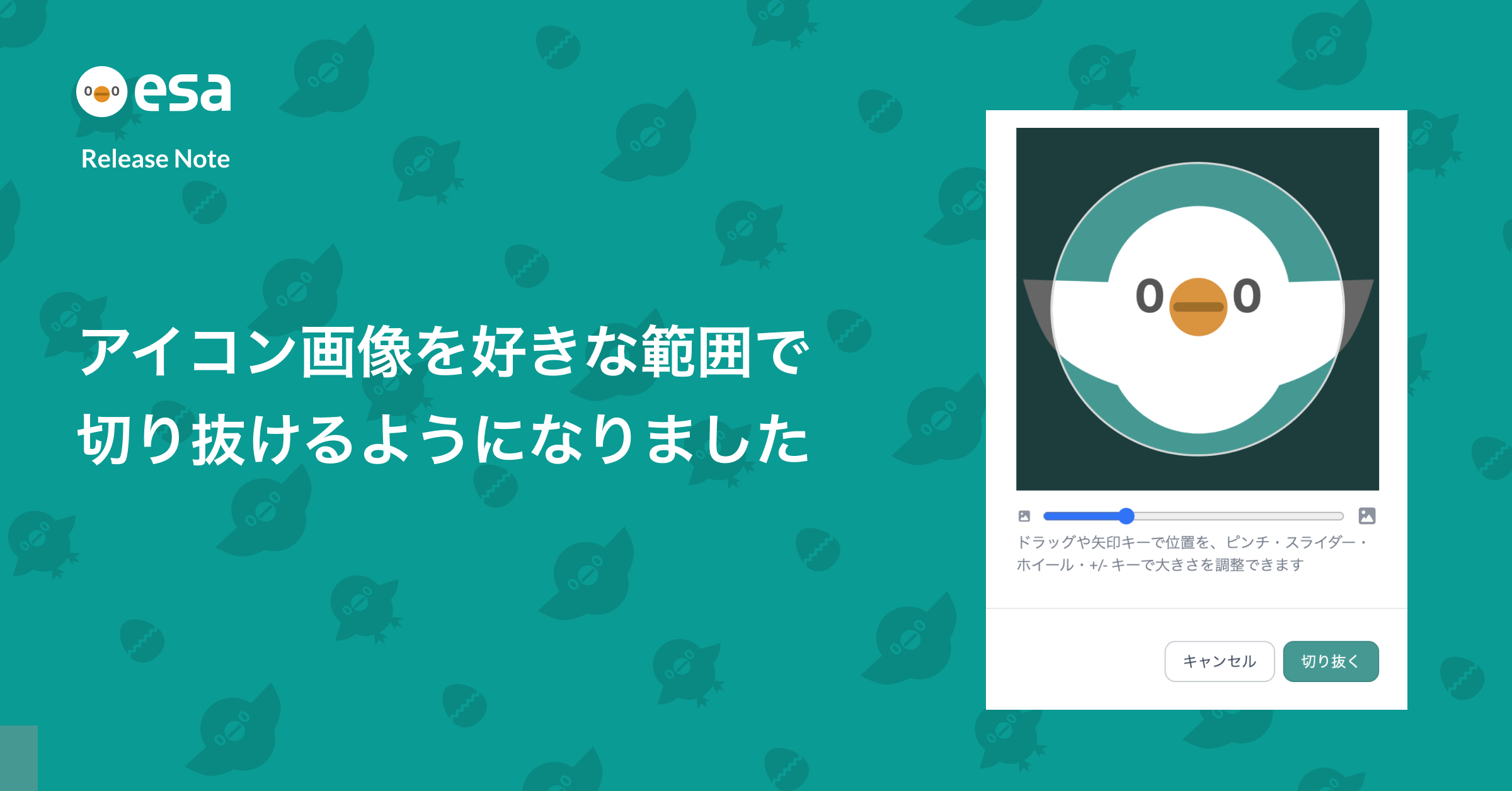
チームのアイコンとプロフィールのアイコンを、好きな位置・大きさで切り抜けるようになりました。
> 様子様子
これまではアップロードした画像の中央が自動で正方形に切り抜かれていたため、顔やロゴが端にある画像だと意図しない部分がアイコンになることがありました。アップロード前に丸い枠の中で範囲を決められるようになりました。
> 使い方使い方
- アイコン欄の「画像を選択」から画像を選ぶ
- 「アイコンの切り抜き」画面で、位置と大きさを調整する
- 位置: ドラッグ / 矢印キー
- 大きさ: スライダー / ピンチ / マウスホイール /
+-キー
- 「切り抜く」を押す
- プレビューを確認して、フォームを保存する
「キャンセル」を押すと、選んだ画像は取り消されます。プレビューは丸く表示されますが、マウスを乗せると保存される正方形の全体を確認できます。
> 対象の画面対象の画面
- チーム参加時・プロフィールの編集
- チームの登録・編集(Owner のみ)
> (\( ⁰⊖⁰)/) ヒトコト(\( ⁰⊖⁰)/) ヒトコト
最近、Audibleを聞き始めたのですが、ながら読書ができる体験がとても快適です 📖
[ProTip] Webhookでdocs.esa.ioの更新通知を受け取ることができます
Enjoy "(\( ⁰⊖⁰)/)"
https://esa.io
# 今回のリリース内容

<img width="2400" alt="2026-10-14.png (255.1 KB)" src="https://img.esa.io/uploads/production/attachments/105/2026/10/14/11/d797d436-4f29-4ffd-a283-7cb0ea5fe233.png">


チームのアイコンとプロフィールのアイコンを、好きな位置・大きさで切り抜けるようになりました。

## 様子

<video controls width="480" alt="画面収録 2026-10-14 10.32.59.mov (2.6 MB)" src="https://esa-storage-tokyo.s3-ap-northeast-1.amazonaws.com/uploads/production/attachments/105/2026/10/14/11/a9cec8eb-86e9-435d-972a-ecebc7829e61.mov"></video>

これまではアップロードした画像の中央が自動で正方形に切り抜かれていたため、顔やロゴが端にある画像だと意図しない部分がアイコンになることがありました。アップロード前に丸い枠の中で範囲を決められるようになりました。


  ## 使い方

  1. アイコン欄の「画像を選択」から画像を選ぶ
  2. 「アイコンの切り抜き」画面で、位置と大きさを調整する
      - 位置: ドラッグ / 矢印キー
      - 大きさ: スライダー / ピンチ / マウスホイール / `+` `-` キー
  3. 「切り抜く」を押す
  4. プレビューを確認して、フォームを保存する

  「キャンセル」を押すと、選んだ画像は取り消されます。プレビューは丸く表示されますが、マウスを乗せると保存される正方形の全体を確認できます。

  ## 対象の画面

- チーム参加時・プロフィールの編集
- チームの登録・編集(Owner のみ)


# (\\( ⁰⊖⁰)/) ヒトコト

最近、Audibleを聞き始めたのですが、ながら読書ができる体験がとても快適です :book:

---
[ProTip] [Webhookでdocs.esa.ioの更新通知を受け取ることができます](/posts/73)

Enjoy "(\\( ⁰⊖⁰)/)"
https://esa.io
> 今回のリリース内容今回のリリース内容
チームのアイコンとプロフィールのアイコンを、好きな位置・大きさで切り抜けるようになりました。
> 様子様子
これまではアップロードした画像の中央が自動で正方形に切り抜かれていたため、顔やロゴが端にある画像だと意図しない部分がアイコンになることがありました。アップロード前に丸い枠の中で範囲を決められるようになりました。
> 使い方使い方
- アイコン欄の「画像を選択」から画像を選ぶ
- 「アイコンの切り抜き」画面で、位置と大きさを調整する
- 位置: ドラッグ / 矢印キー
- 大きさ: スライダー / ピンチ / マウスホイール /
+-キー
- 「切り抜く」を押す
- プレビューを確認して、フォームを保存する
「キャンセル」を押すと、選んだ画像は取り消されます。プレビューは丸く表示されますが、マウスを乗せると保存される正方形の全体を確認できます。
> 対象の画面対象の画面
- チーム参加時・プロフィールの編集
- チームの登録・編集(Owner のみ)
> (\( ⁰⊖⁰)/) ヒトコト(\( ⁰⊖⁰)/) ヒトコト
最近、Audibleを聞き始めたのですが、ながら読書ができる体験がとても快適です 📖
[ProTip] Webhookでdocs.esa.ioの更新通知を受け取ることができます
Enjoy "(\( ⁰⊖⁰)/)"
https://esa.io